LORVIS am Desktop: das Lagedashboard für ELW, Stab und Wache
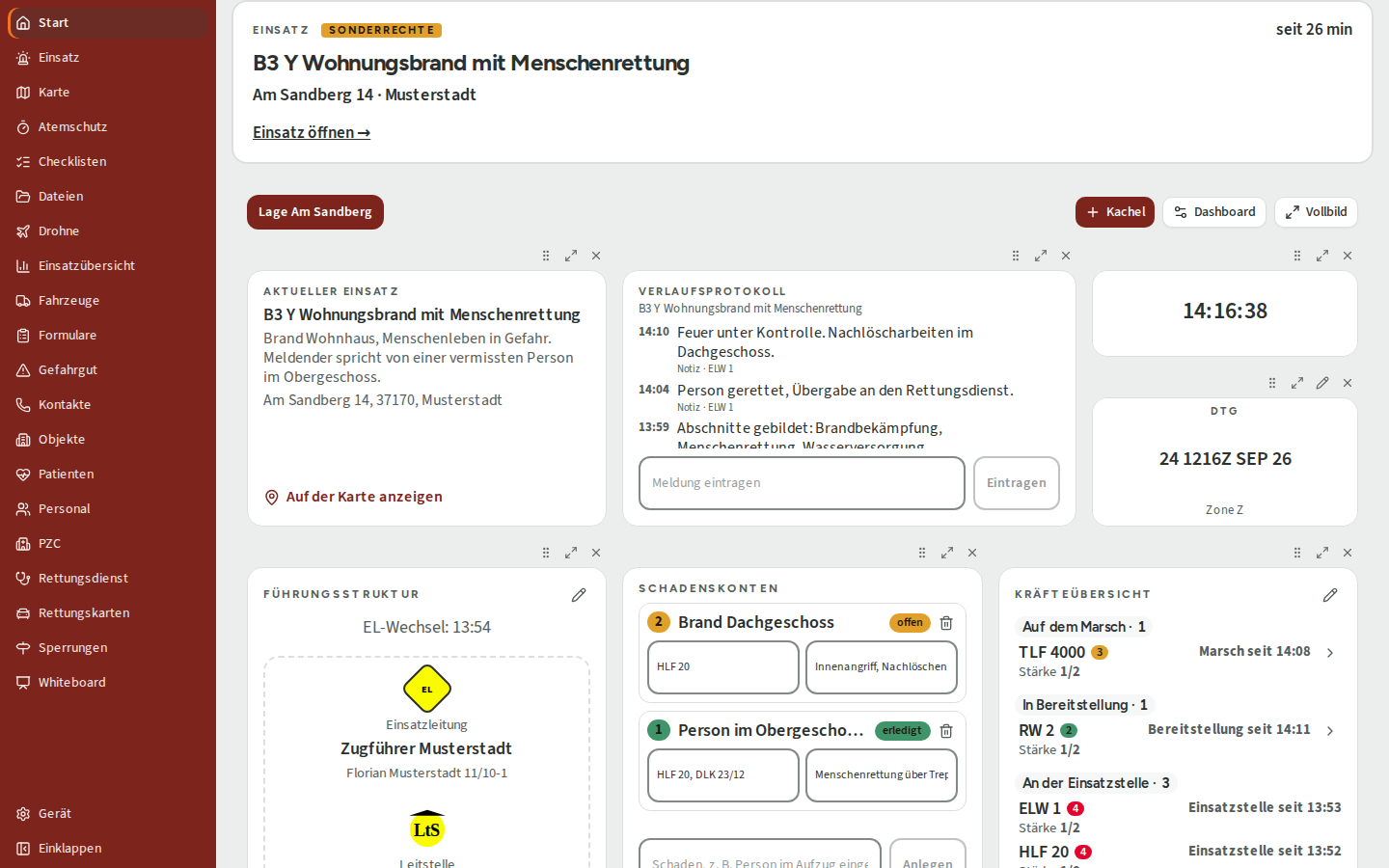
LORVIS ist keine reine Tablet-App. Am PC oder Laptop mit Maus wird die Startseite zum Lagedashboard: aktueller Einsatz, Verlaufsprotokoll, Karte, Führungsstruktur, Stabsfunktionen, Schadenskonten und Kräfteübersicht auf einem Schirm, frei angeordnet und auf Wunsch im Vollbild. Es ist dieselbe Anwendung wie auf dem Tablet im Fahrzeug, mit denselben Daten.
Zwei Oberflächen, ein Bestand
Auf dem Tablet im Fahrzeug zählt der Finger: große Schaltflächen, die auch mit Handschuh zu treffen sind. Am Führungsplatz zählt der Überblick.
Welche Oberfläche ein Gerät zeigt, erkennt LORVIS an Maus oder Trackpad. Ein Laptop im Einsatzleitwagen bekommt das Lagedashboard, das Tablet in der Halterung bleibt beim Fingerbetrieb.
Passt die Erkennung nicht – etwa bei einem Rechner mit Touchscreen –, legen Sie im Verwaltungsportal je Gerät fest, ob es die Tablet- oder die Desktop-Ansicht zeigt.
Dahinter liegt derselbe Bestand: Objekte, Karte, Einsatzverlauf. Was im Fahrzeug eingetragen wird, sieht der Führungsplatz nach dem nächsten Abgleich.
Die Kacheln
Was auf den Schirm kommt
Jedes Gerät legt beliebig viele benannte Dashboards an – etwa eines für den laufenden Einsatz und eines für die Lage im Kreis – und stellt sie aus Kacheln zusammen. Die Kacheln werden mit der Maus frei angeordnet und in drei Größen gezeigt; per Tastatur lassen sie sich ebenfalls verschieben.
- Aktueller Einsatz
- Stichwort, Meldung und Adresse, mit dem Weg zur Karte.
- Verlaufsprotokoll
- Der Einsatzverlauf neben der Karte; Meldungen direkt in der Kachel eintragen, auch ohne Netz.
- Karte und Whiteboard
- Dieselbe Karte wie im Fahrzeug und die Lageskizze mit taktischen Zeichen nach DV 102.
- Führungsstruktur
- Einsatzleitung, Leitstelle, Abschnitte und Einheiten als Baum.
- Stabsfunktionen
- Leiter des Stabes, S1 bis S16 und Fachberater als Organigramm.
- Schadenskonten
- Schaden, Kräfte, Maßnahmen und Status je Konto, fortlaufend nummeriert.
- Kräfteübersicht
- Jede Einheit in ihrer Stufe, mit Uhrzeit und Stärke.
- Lage ringsum
- Wetter, amtliche Warnungen, Pegelstände, Uhrzeit und Datum-Zeit-Gruppe.
Wie Führungsstruktur, Stabsfunktionen und Schadenskonten im Einzelnen geführt werden, steht unter Führungsunterstützung.
Die Orte
Einsatzleitwagen, Stabsraum, Wache
Im Einsatzleitwagen
Jeder Schirm zeigt sein eigenes Dashboard. Mehrere Fenster auf demselben Rechner bleiben auf einem Stand: was in einem eingetragen wird, lesen die anderen sofort nach, ohne auf den nächsten Abgleich zu warten.
Im Stabsraum
Das Dashboard füllt auf Wunsch den ganzen Schirm – für den großen Bildschirm an der Wand. Die Stabsfunktionen stehen als Organigramm daneben, die Schadenskonten darunter.
Auf der Wache
Ein Dashboard lässt sich mit der ganzen Organisation oder mit einzelnen Einheiten teilen, zum Ansehen oder zum Bearbeiten. Vorlagen aus dem Verwaltungsportal sorgen dafür, dass ein neues Gerät nicht mit einer leeren Fläche beginnt.
Die Grenzen
Was der Desktop nicht anders macht
Ansehen ohne Netz, bearbeiten mit Netz. Ein Dashboard bleibt im Funkloch lesbar. Führungsstruktur, Stabsfunktionen, Schadenskonten und Kräfteübersicht werden mit Verbindung geändert – anders als Verlaufsprotokoll und Lageskizze, die auch offline weiterlaufen.
Frei eingetragen, nicht abgeleitet. Die Führungskacheln tragen ihre eigenen Angaben und lesen nicht die Einsatzmittel des laufenden Einsatzes mit.
Ein Einsatz je Dashboard. Die Einsatzkacheln zeigen den gerade gewählten Einsatz, nicht mehrere nebeneinander. Die Atemschutzüberwachung läuft auf ihrem eigenen Schirm, nicht als Kachel. Was dazu geplant ist, steht im Ausblick.
Nachgefragt
Häufige Fragen
›Brauchen wir für den Desktop eine eigene Software?
›Kostet der Arbeitsplatz extra?
›Kann ein Tablet das Lagedashboard zeigen?
›Funktioniert das Dashboard im Funkloch?
›Können wir mehrere Bildschirme nutzen?
Selbst ansehen
Wie ein Dashboard angelegt, geteilt und im Vollbild gezeigt wird, steht Schritt für Schritt im Handbuch unter Lagedashboard. Alle Kacheln auf einen Blick: Das Lagedashboard. Die Führungsmittel im Einzelnen: Führungsunterstützung; was im Fahrzeug ohne Netz läuft: Ohne Netz.